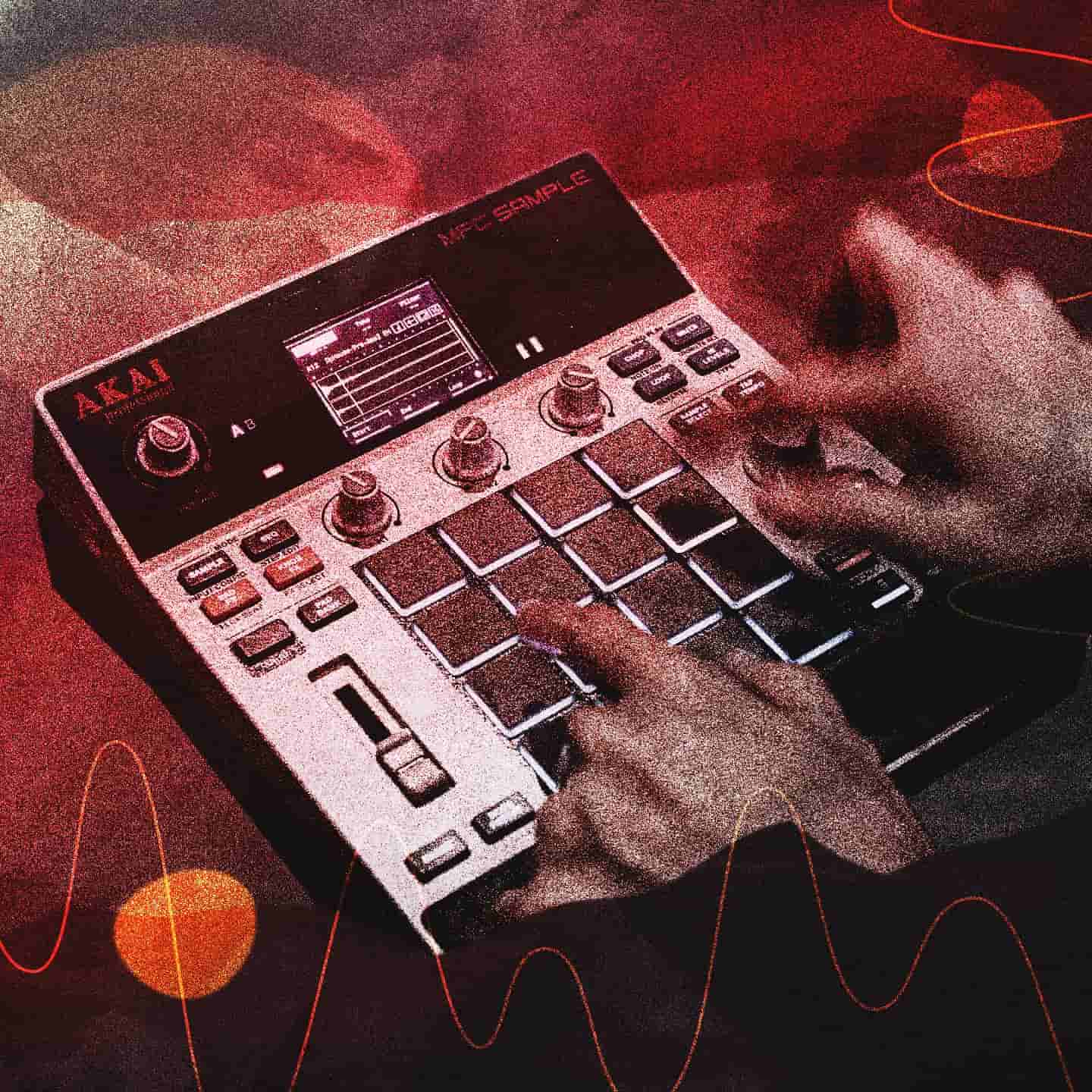
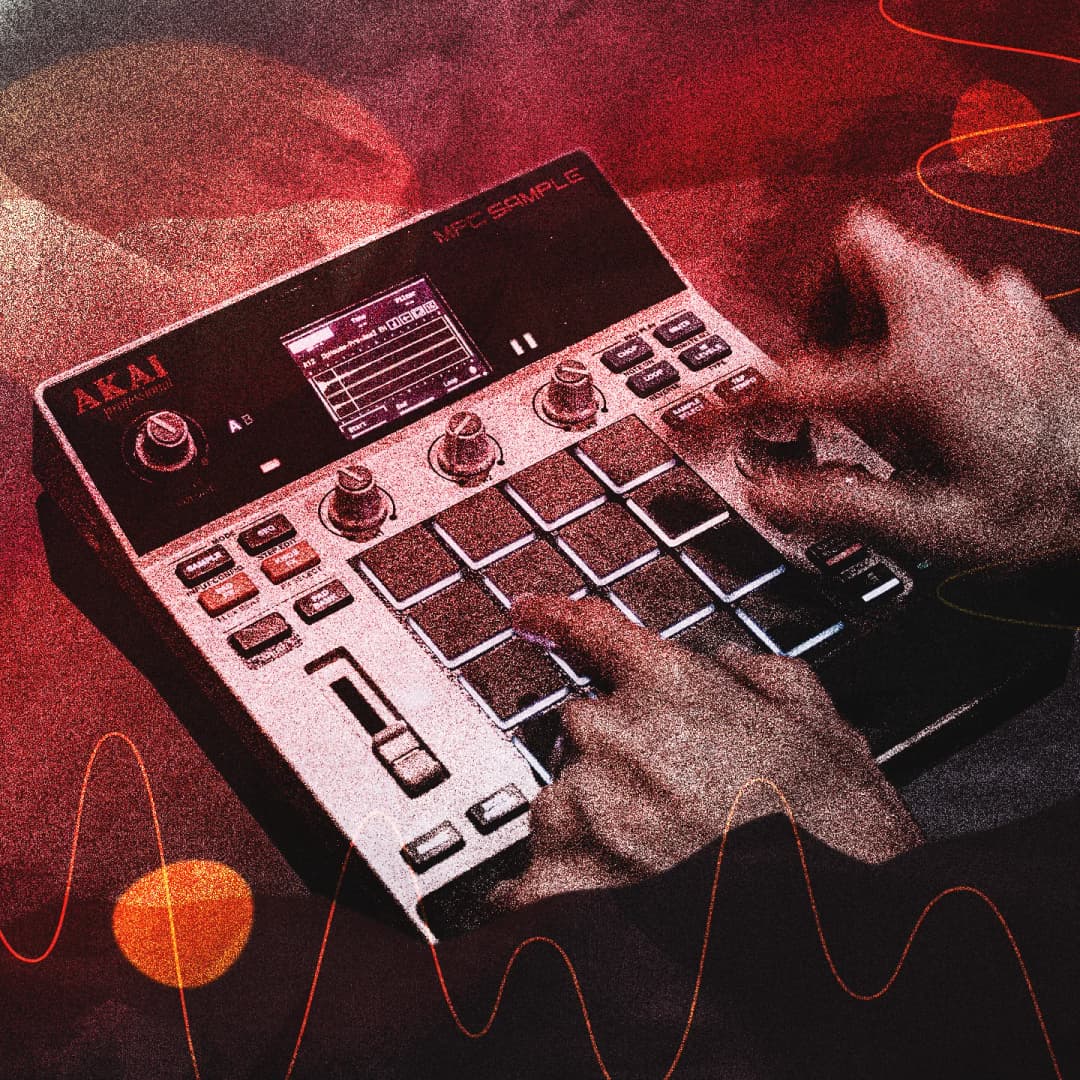


MPC Smple ってどんな機材?
MPC Sample は、Akai Professional が2026年から発売している最新モデルのサンプラー兼シーケンサーです。サンプルの録音からサウンドの加工、ビートメイクまで、幅広い音楽制作を楽しめます。
また細かいタッチにも反応すると定評のドラムパッドもついているので、ライブ演奏への活用も可能。それでいて6万円台とお手頃な値段から、コスパが良いと評判の製品です。
〜伝説の機材からインスパイア〜
1980年代〜90年代の HIP-HOP を支えた Akai の名機である MPC60・MPC3000。MPC Sample は、これらのモデルからインスパイアを受け発売された後続モデルです。
AKAI MPC でできること
①場所を選ばずビートメイク
これまでにも様々なモデルが展開されてきましたが、その中でも特にコンパクトな当製品。小さいながらもマイク、スピーカーが搭載されているので、パソコンへの接続が必要ありません。また電源も必要ないため、ソファーの上でも外出先でも、様々なシーンでビートメイクができるのが嬉しいポイントです。
②好きな音を録音
本体にもマイクが搭載されていますが、外部のマイクを接続して音を取り込むことも可能です。例えば、ギターやピアノなどの楽器はもちろん、ドアを閉める音、スイッチ押す音、自分の声などなど。「これ入れたら面白いかも!」という音を即座に録音して、曲に取り入れることができます。
③ライブでの演奏
ドラム PAD を押す時の強さも検知する「ベロシティー機能」も搭載されており、表現豊かな演奏にも対応しています。また、サイドについているフェーダーを活用することでサウンドに多彩な味付けも可能。ライブでのパフォーマンスに活用できます。
AKAI MPC で曲を作ってみよう!
プロジェクトを作成する
曲を作るには、まず「プロジェクト」を作成する必要があります。AKAI MPC Sample では、この「プロジェクト」を曲単位として扱います。

ドラムPAD にサンプルを入れてみる
それぞれの ドラムPAD に音をひとつずつ入れていきます。
PAD の数(16個)しか音をいれられないの?と思いきや、MPC Smple には「PAD BANK」なるものがあり、ボタンを押してバンクを切り替えることで、合計128個のサンプル波形を読み込むことができます。サンプルの入れ方は、大きく分けて2通り。
1.ファクトリーキットを使う
MPC Sample には、あらかじめファクトリーキットが搭載されています。その数なんと100種類以上!まずはキットの中から好きなものを選ぶことで、PAD にサンプルが振り分けられます。
HIP-HOP、Drum & Bass、HOUSE など多種多様なジャンルとサウンドが収録されており、使いごたえのあるキットです。

2.自分で用意する
搭載されているマイク、もしくはスマホや PC を接続して音をサンプリング(録音)したり、PC に保存している音声ファイルを直接転送することもできます。ちなみに、1つのサンプルに対して、最大で20分も録音ができるのだとか。

今回はMPC Sample 搭載のマイクを使って、床を蹴る音をキックとして、また、スタジオにたまたまあったミニタンバリン、シェイカーも使って録音してみました。
サンプルを加工してみる
入れた音を色々と加工する工程も、サンプラー を使う醍醐味の一つです。エンベロープを調整したり、音程を加工したり。スピードアップ・スピードダウンさせたり...。演奏しながら用意された音量やピッチなどのパラメーターを、つまみをうごかしながら変化させていくことも可能です。

今回は、ハイハットの音として使えるものがないか探したところ、シェイカーの側面をドラムスティックで叩いて入れてみることに。ただ、録音した音が低く、そのままではいまいちだったので、ピッチを上げて使用してみることに。
シーケンサーを使ってビートメイク!
ドラム PAD に入れた音を使って、ビートを作っていきます。
「SEQ」ボタンを押し、シーケンスを入れるPADを選びます。その後「SEQ RECORD」ボタンを押せば録音が開始されます。
クオンタイズ機能もあるので、リズムがよれてしまっても自動で設定したタイミングに補正してくれます。ステップ入力にも対応しているので、8分音符や16部音符など、入れたい箇所にピンポイントで音を入力できるのもありがたいポイントです。
入力したシーケンスには、全体、もしくは楽器ごとにエフェクトをかけていくことも可能。
リバーブ、ディレイ、フランジャー、フィルター、コーラス...などなど。基本的なエフェクトが一通り揃っているので、音作りに困ることはありません。ついつい楽しくて、時間を忘れていじくってしまう工程です。
まとめ:感覚的に曲を作っていきたい方におすすめ!
使ってみた感想は、とても楽しいです!つまみを回したり、PAD を使って直感的に「こうしたら面白いかも?」や、偶発的に生まれるサウンドを楽しむことができます。筆者は、実機のサンプラーを初めて使ったのですが、こんなに色んなことができるんですね。
また、ここで作ったビートを DAW に読み込ませて、ボーカルやギターなど、さらに追加の音を入れてブラッシュアップしていくこともできます。
PC をつける手間もなく、電源を入れてベッドの上でもビートメイクができちゃう、尚且つ作れるサウンドも多様で、初心者から上級者まで色んな使い方を想定できる、とても魅力的な機材でした。

東京出身の音楽クリエイター。 幼少期から音楽に触れ、高校時代ではボーカルを始める。その後弾き語りやバンドなど音楽活動を続けるうちに、自然の流れで楽曲制作をするように。 多様な音楽スタイルを聴くのが好きで、ジャンルレスな音楽感覚が強み。 現在は、ボーカル、DTM講師の傍ら音楽制作を行なっている。 今後、音楽制作やボーカルの依頼を増やし、さらに活動の幅を広げることを目指している。